
Categoría: Home office y productividad
Tiempo de lectura: 10 minutos
El orden importa más que el monto
La pregunta habitual es «¿cuánto necesito gastar?». La pregunta correcta es «¿en qué orden debo gastar?».
Un setup de $300 bien priorizado funciona mejor que uno de $900 mal distribuido. Hemos visto escritorios con monitor curvo de 34 pulgadas y teclado RGB donde la persona sigue usando el micrófono de la laptop y trabajando sobre una silla de comedor. El dinero estaba, la prioridad no.
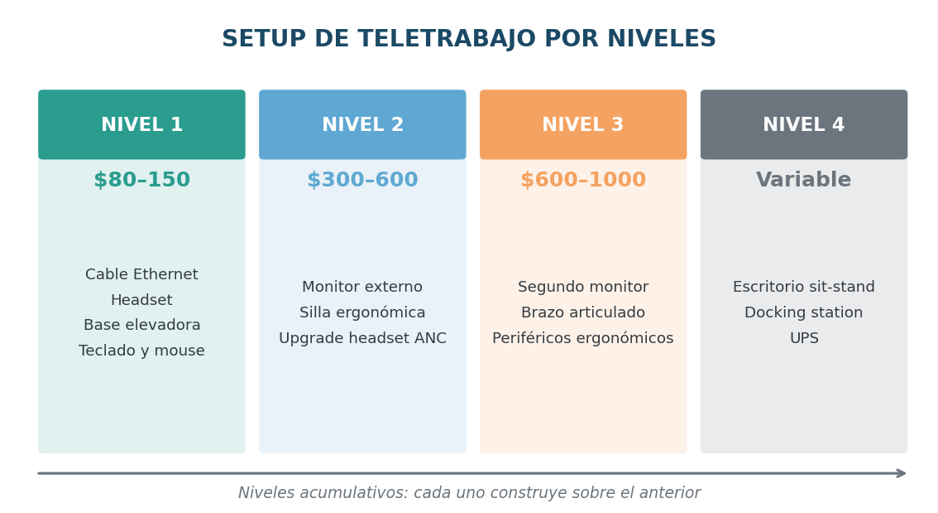
Este artículo ordena las compras por impacto real, en cuatro niveles de presupuesto acumulativos. Cada nivel construye sobre el anterior.
El principio de priorización
Antes de los niveles, la lógica que los ordena:
1. Primero lo que causa fricción constante. Un audio malo interrumpe cada llamada. Un monitor pequeño molesta cada día. Un mousepad feo no molesta nunca.
2. Después lo que causa daño acumulativo. Postura, altura de pantalla, ergonomía de muñeca. No molesta hoy, cobra en dos años.
3. Al final lo que mejora la experiencia. Estética, iluminación decorativa, accesorios.
La mayoría compra en orden inverso porque el nivel 3 es el más visible y el más fotografiable.
Nivel 1 — Lo indispensable (aprox. $80–150)
Este nivel asume que ya tiene computadora. Resuelve los problemas que afectan cada hora de trabajo.
Cable Ethernet — $5 a $12
La mejor relación costo-beneficio de toda la lista, sin competencia.
Elimina cortes de videollamada, caídas de conexión y latencia variable. Un cable Cat 6 de 5 a 10 metros cuesta menos que un almuerzo y resuelve la mayoría de los problemas que la gente atribuye a «el internet está lento».
Si el router está lejos, un adaptador USB-C a Ethernet más el cable sigue estando por debajo de $25.
Headset con micrófono — $40 a $90
El segundo elemento más importante y el que más gente omite.
Por qué antes que el monitor: el audio determina si sus llamadas son productivas o agotadoras. El micrófono integrado de la laptop capta el ventilador, el teclado y el eco de la habitación. Obliga a los demás a esforzarse para entenderlo, y a usted a repetir constantemente.
Qué buscar en este rango:
- Micrófono con cancelación de ruido (verificar que esté especificado)
- Conexión USB (mejor calidad y estabilidad que 3.5mm)
- Binaural, cerrado
- Almohadillas cómodas para uso prolongado
Si su trabajo es intensivo en llamadas, considere saltar directo al headset profesional con ANC del nivel 2 — es donde el retorno es más alto.
Base elevadora para laptop — $15 a $30
Si su equipo principal es una laptop, este es un elemento obligatorio, no opcional.
Sube la pantalla hasta que el borde superior quede al nivel de sus ojos, que es la altura que las guías ergonómicas de OSHA establecen. Sin ella, trabaja con el cuello flexionado hacia adelante durante toda la jornada.
Una base de aluminio con ventilación cuesta alrededor de $20. Una resma de papel también funciona, pero es menos estable y no ventila.
Teclado y mouse externos — $25 a $50
Consecuencia directa de lo anterior: al elevar la laptop, su teclado integrado queda inutilizable a la altura del pecho.
En este nivel, cualquier teclado y mouse decentes sirven. Prioridades:
- Teclado: preferentemente compacto (sin teclado numérico) para acercar el mouse al cuerpo
- Mouse: tamaño adecuado a su mano, no demasiado pequeño
Total nivel 1: aproximadamente $85 a $180.
Con esto ya tiene un puesto de trabajo funcional y sin daño postural inmediato.
Nivel 2 — El salto real (aprox. $250–450 acumulado)
Aquí es donde el setup pasa de «funcional» a «bueno».
Monitor externo 24″ o 27″ — $120 a $250
El mayor salto en calidad de trabajo diario después del audio.
Qué priorizar:
| Especificación | Recomendación | Por qué |
| Tamaño | 24″ para escritorios de 60 cm; 27″ si tiene 70+ cm de fondo | Distancia de visión adecuada |
| Resolución | 1080p en 24″; 1440p en 27″ | 1080p en 27″ se ve pixelado |
| Panel | IPS | Mejores colores y ángulos de visión |
| Ajuste de altura | Indispensable | Sin él, repite el problema de la laptop |
| Frecuencia | 60-75 Hz sufienciente para oficina | Los Hz altos son para gaming |
Advertencia crítica: muchos monitores económicos solo tienen inclinación (tilt), no ajuste de altura. Verifique la ficha técnica antes de comprar. Un monitor sin ajuste de altura requiere que le sume una base elevadora o un brazo articulado, y ahí el ahorro desaparece.
Silla con soporte lumbar — $100 a $200
El gasto que más gente pospone y del que más se arrepiente.
Lo mínimo que debe tener:
- Altura ajustable (para que los codos queden a la altura del teclado)
- Soporte lumbar que llene la curva de la espalda baja
- Base de cinco puntos de apoyo (estabilidad)
- Apoyabrazos ajustables en altura
Regla de ajuste: pies planos en el piso, rodillas a 90°, espalda apoyada. Si los pies no llegan, agregue un reposapiés ($15) — es más barato que bajar la silla y quedar con el escritorio demasiado alto.
Upgrade de headset a modelo profesional con ANC — $100 a $180
Si su trabajo involucra llamadas frecuentes o su entorno doméstico es ruidoso, este upgrade tiene retorno directo.
La cancelación activa de ruido no es un lujo de audio: es lo que le permite escuchar a volumen seguro y concentrarse en un ambiente que no controla. Lo desarrollamos en detalle en nuestro artículo sobre headsets profesionales.
Total nivel 2 acumulado: aproximadamente $300 a $600.
Este es el punto donde la mayoría de los trabajadores remotos debería detenerse. El resto es refinamiento.
Nivel 3 — Optimización (aprox. $500–800 acumulado)
Segundo monitor o ultrawide — $120 a $400
Si su trabajo implica comparar información constantemente —referencia y edición, datos y reporte, código y documentación— el segundo monitor tiene retorno medible. Ampliamos la evidencia en nuestro artículo específico sobre doble monitor.
Doble monitor vs. ultrawide:
| Doble monitor | Ultrawide 34″ | |
| Costo | Menor | Mayor |
| Marco central | Si (molesto para contenido continuo) | No |
| Flexibilidad de posición | Alta (uno puede ir vertical) | Baja |
| Impacto cervical | Mayor si el uso es asimétrico | Menor |
| Espacio de escritorio | Más ancho | Más compacto |
Brazo articulado para monitor — $40 a $120
Subestimado. Hace tres cosas:
- Libera la superficie del escritorio (la base de un monitor ocupa entre 20 y 30 cm de profundidad)
- Permite empujar la pantalla hacia atrás, ganando 10 a 15 cm de distancia focal
- Ajuste fino de altura y ángulo imposible con base convencional
En escritorios de poca profundidad con monitores grandes, es prácticamente la única forma de alcanzar la distancia de visión recomendada.
Teclado ergonómico o mecánico — $60 a $150
En este nivel vale la pena atender la calidad de escritura.
- Mecánico compacto: menor fuerza de activación, punto de accionamiento a mitad de recorrido, menos impacto en las articulaciones
- Ergonómico dividido: reduce la desviación cubital y la pronación de la muñeca
- Perfil bajo: mantiene la muñeca más neutra
Mouse ergonómico o vertical — $30 a $80
El mouse vertical mantiene el antebrazo en posición neutral en lugar de pronado. Curva de adaptación de una a dos semanas, beneficio sostenido después.
Iluminación de escritorio — $25 a $60
Una lámpara con luz frontal difusa mejora su imagen en cámara más que una webcam de gama alta. La luz debe venir de frente o de un lateral frontal, nunca de atrás.
Total nivel 3 acumulado: aproximadamente $600 a $1,000.
Nivel 4 — Especialización (variable)
Solo tiene sentido si su trabajo lo justifica específicamente.
- Escritorio ajustable en altura (sit-stand): $250 a $600. Beneficio real si efectivamente alterna posiciones; sin uso, es un escritorio caro.
- Webcam externa: $50 a $150. Justificada si aparece en cámara con frecuencia y en contextos de alta visibilidad. Para uso normal, la cámara de la laptop, acompañada de buena iluminación, suele ser suficiente.
- Micrófono de condensador con brazo: $80 a $200. Para grabación de contenido, podcast o formación. Para reuniones, un buen headset es superior porque evita el eco.
- Docking station: $80 a $250. Puede ser muy útil en setups híbridos: una sola conexión permite conectar monitor, periféricos, red y carga.
- UPS / respaldo de energía: $60 a $150. Si su zona tiene cortes frecuentes, evita perder trabajo y protege el equipo.
- Monitor secundario vertical: para lectura de documentos largos, código o chats. Un monitor común de 24″ rotado 90°.
Tres errores frecuentes
1. Comprar el monitor antes que el audio
El monitor es más visible y más satisfactorio de comprar. Pero el audio malo afecta cada interacción con otras personas; el monitor pequeño solo lo afecta a usted, y menos.
2. Elegir monitor sin verificar el ajuste de altura
Es la especificación que más se omite en las fichas de producto y la que más determina si el monitor va a servir ergonómicamente. Un monitor barato sin ajuste de altura más una base elevadora suele costar lo mismo que un monitor con ajuste incluido, con peor resultado.
3. Gastar en estética antes que en ergonomía
Luces LED, mousepad extendido, cables trenzados. Todo eso mejora las fotos del escritorio. Nada de eso mejora cómo se siente su cuello a las 6 p.m.
Resumen de prioridades
Si tuviera que ordenar cada dólar disponible:
- Cable Ethernet
- Headset con micrófono con cancelación de ruido
- Base elevadora + teclado y mouse externos (si usa laptop)
- Monitor externo con ajuste de altura
- Silla con soporte lumbar
- Upgrade a headset profesional con ANC
- Segundo monitor o ultrawide
- Brazo articulado
- Teclado y mouse ergonómicos
- Iluminación
- Todo lo demás
En resumen
Un setup de teletrabajo bien priorizado no requiere un presupuesto grande. Requiere gastar en el orden correcto: primero lo que interrumpe su trabajo cada hora, después lo que daña su cuerpo cada día, y al final lo que se ve bien en una foto.
Con menos de $200 se resuelve lo indispensable. Con menos de $600 se tiene un puesto de trabajo genuinamente bueno. Todo lo demás es optimización, y solo vale la pena cuando lo anterior está resuelto.
En DISOLTEC-TECNOLOGÍA armamos setups completos de teletrabajo según presupuesto y perfil de uso. Contáctenos para asesoría personalizada o cotización para equipos remotos.
Fuentes consultadas
- Occupational Safety and Health Administration (OSHA) — eTools: Computer Workstations