
Categoría: Mantenimiento y vida útil
Tiempo de lectura: 8 minutos
La pregunta mal planteada
«¿Mi computadora ya está vieja?»
La edad es un mal indicador. Una máquina de seis años con SSD y RAM suficiente puede ser perfectamente adecuada para trabajo de oficina, mientras que una de dos años con disco mecánico y 8 GB puede resultar frustrante todos los días.
La pregunta correcta es: ¿qué componente específico está limitando mi trabajo? Casi siempre es uno solo, y frecuentemente se puede reemplazar por una fracción del costo de un equipo nuevo.
Primero: diagnostique el cuello de botella
Antes de decidir nada, identifique qué componente está saturado. En el Administrador de Tareas (Windows) o Monitor de Actividad (macOS), observe durante su trabajo habitual:
| Síntoma | Componente saturado | Solución probable |
| Disco al 100% constantemente | Almacenamiento | SSD |
| Memoria al 85%+ y uso de archivo de paginación | RAM | Ampliar memoria |
| CPU al 100% sostenido | Procesador | Difícil de actualizar en laptop |
| Todo normal pero lento en gráficos | GPU | Tarjeta gráfica (solo desktop) |
| Todo normal y aún así lento | Térmico o software | Limpieza, revisión de procesos |
Este diagnóstico de cinco minutos evita compras equivocadas. La mayoría de la gente que «necesita una computadora nueva» en realidad necesita un SSD de $40.
Las actualizaciones que valen la pena
1. SSD — la más transformadora, sin competencia
Si su equipo todavía usa disco mecánico (HDD), esta es la única actualización que debe considerar antes que cualquier otra.
La diferencia no es incremental. Un HDD típico lee entre 80 y 160 MB/s con latencias de milisegundos por búsqueda mecánica. Un SSD SATA alcanza entre 500 y 550 MB/s con latencias de microsegundos. Un SSD NVMe supera los 3,000 MB/s.
Qué mejora concretamente:
- Arranque del sistema: de dos minutos a quince segundos
- Apertura de aplicaciones: prácticamente instantánea
- Multitarea: sin bloqueos al alternar entre programas
- Búsqueda de archivos
- Todo lo que el sistema hace en segundo plano
Costo: $30 a $70 para 500 GB SATA; $40 a $90 para 1 TB NVMe.
Veredicto: si tiene HDD, actualice. Sin más análisis. Es la mejor relación costo-beneficio de toda la informática de consumo.
2. RAM — la segunda más efectiva
Cuánta necesita realmente:
| Uso | RAM recomendada |
| Ofimática básica, navegación ligera | 8 GB |
| Trabajo de oficina con múltiples aplicaciones y muchas pestañas | 16 GB |
| Diseño, edición de video, virtualización, desarrollo | 32 GB |
| Renderizado profesional, ciencia de datos | 64 GB+ |
Cómo saber si le falta: abra el Administrador de Tareas durante su jornada normal. Si el uso de memoria supera consistentemente el 85%, o si ve actividad alta del archivo de paginación, la RAM es su limitante.
Costo: $25 a $60 por módulo de 8 o 16 GB, según tipo.
Advertencia crítica: muchas laptops modernas tienen la RAM soldada a la placa y no se puede ampliar. Verifique el modelo específico antes de comprar. Si la RAM está soldada y es insuficiente, esa laptop tiene un techo permanente.
3. Monitor — la actualización que más gente omite
No mejora el rendimiento del equipo, pero sí la experiencia diaria de trabajo. Un monitor con ajuste de altura, tamaño adecuado y buena resolución cambia la jornada más que un procesador más rápido en la mayoría de trabajos de oficina.
Y a diferencia de los componentes internos, el monitor sobrevive al reemplazo de la computadora. Es una inversión que se amortiza a lo largo de varias generaciones de equipo.
4. Periféricos
Igual que el monitor: teclado, mouse y headset se mantienen cuando la computadora se reemplaza. Un headset profesional adquirido hoy seguirá en servicio con las próximas dos computadoras.
5. Tarjeta gráfica (solo desktop)
Justificada si su trabajo es intensivo en gráficos: diseño 3D, edición de video, machine learning. Para ofimática, la gráfica integrada moderna es suficiente.
En laptop, la gráfica no es reemplazable.
Las actualizaciones que no valen la pena
Procesador en laptop
Técnicamente posible en algunos modelos antiguos, prácticamente inviable: soldado en la mayoría de equipos modernos, y cuando no lo está, el costo y riesgo del desarmado no compensan.
Procesador en desktop, en equipo antiguo
Un procesador nuevo generalmente requiere placa madre nueva, que requiere RAM nueva. En ese punto ha reemplazado el 70% del equipo — es más razonable considerar equipo completo.
Batería en laptop próxima a reemplazo
Una batería cuesta entre $50 y $120. Si el equipo tiene otras limitaciones y está cerca del fin de su vida útil, ese dinero rinde más como abono a un equipo nuevo.
Cuándo reemplazar: los siete criterios
1. La regla del 50%
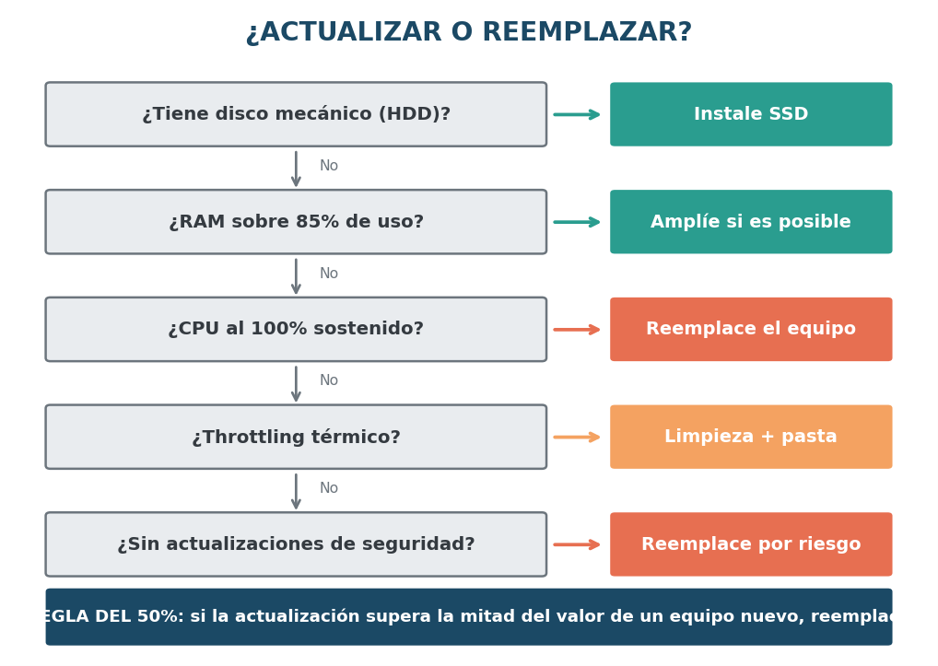
Si el costo de reparación o actualización supera el 50% del valor de un equipo nuevo equivalente, reemplace.
Ejemplo: laptop que necesita SSD ($50), RAM ($50), batería ($90) y limpieza con pasta ($50) = $240. Si un equipo nuevo adecuado cuesta $500, está gastando casi la mitad en una máquina que seguirá teniendo el procesador de hace seis años.
2. La RAM está soldada y es insuficiente
Techo permanente. Si tiene 8 GB soldados y su trabajo requiere 16, esa laptop no tiene futuro para su uso.
3. El procesador es el cuello de botella
Es la limitación más difícil de resolver. Si el CPU está al 100% de forma sostenida en su trabajo normal, ninguna otra actualización lo resolverá.
4. Fin del soporte de sistema operativo
Cuando el fabricante deja de emitir actualizaciones de seguridad para el sistema operativo compatible con su hardware, el equipo se convierte en un riesgo de seguridad. En entorno corporativo, esto suele ser motivo de reemplazo obligatorio independientemente del rendimiento.
5. Fallas recurrentes
Tres o más fallas de hardware en doce meses indican degradación general. Cada falla adicional trae tiempo muerto, y el tiempo muerto suele costar más que la reparación.
6. Incompatibilidad con herramientas de trabajo
Cuando el software que su trabajo requiere ya no soporta su equipo, la decisión está tomada por circunstancias externas.
7. El costo del tiempo perdido supera la diferencia
El más importante y el menos calculado.
Si su equipo le hace perder diez minutos diarios en esperas, eso equivale a más de cuarenta horas anuales. Valore esas horas a su costo real. La cifra frecuentemente supera el precio de un equipo nuevo.
Árbol de decisión
¿El equipo tiene disco mecánico?
→ Sí: instale SSD antes de considerar cualquier otra cosa. Reevalúe después.
→ No: continúe.
¿La RAM está por encima del 85% de uso habitual?
→ Sí: ¿es ampliable?
→ Sí: amplíe.
→ No (soldada): considere reemplazo.
→ No: continúe.
¿El CPU está al 100% de forma sostenida en trabajo normal?
→ Sí: reemplazo (el CPU no es actualizable en la práctica).
→ No: continúe.
¿Las temperaturas indican throttling constante?
→ Sí: limpieza interna + pasta térmica. Reevalúe después.
→ No: continúe.
¿El sistema operativo sigue recibiendo actualizaciones de seguridad?
→ No: reemplazo por riesgo de seguridad.
→ Sí: continúe.
Si llegó hasta aquí: su equipo probablemente está bien. El problema puede ser software, procesos en segundo plano, o expectativas. Revise el Administrador de Tareas.
Vida útil de referencia
| Equipo | Vida útil típica | Factor limitante habitual |
| Laptop de oficina | 4-6 años | RAM, batería, térmico |
| Desktop de oficina | 5-8 años | Más actualizable, dura más |
| Workstation profesional | 4-5 años | Exigencias de software |
| Monitor | 7-10 años | Retroiluminación |
| Teclado / mouse (profesional) | 3-5 años | Desgaste mecánico |
| Headset profesional | 3-5 años | Almohadillas reeemplazables extienden vida |
| Impresora láser | 5-8 años | Rodillos, fusor |
Nótese que los periféricos y monitores tienen vida útil superior a las computadoras. Es la razón por la que conviene invertir mejor en ellos: se amortizan a lo largo de varios equipos.
Planificación de renovación en empresas
Para parques de más de diez equipos, la renovación reactiva —reemplazar cuando falla— es la estrategia más cara.
Renovación escalonada: reemplazar entre el 20% y el 25% del parque cada año, en lugar de todo cada cuatro o cinco.
Ventajas:
- Presupuesto predecible y distribuido
- Sin picos de inversión
- Equipos siempre dentro de vida útil
- Los equipos salientes pueden reasignarse a roles menos exigentes
- Menor tiempo muerto por fallas
Estratificación por rol: no todos necesitan lo mismo. Un puesto de captura de datos y una estación de diseño tienen requerimientos distintos y ciclos de renovación distintos. Estratificar reduce el costo total sin afectar la productividad.
Reasignación en cascada: el equipo de tres años que sale de un puesto exigente puede servir dos o tres años más en un puesto de ofimática básica.
En resumen
Antes de reemplazar, diagnostique. La mayoría de las computadoras «lentas» tienen un único cuello de botella identificable, y frecuentemente es el almacenamiento.
El orden de decisión:
- ¿Tiene HDD? Instale SSD. Es la mejor inversión posible en informática.
- ¿RAM saturada y ampliable? Amplíe.
- ¿Throttling térmico? Limpieza y pasta térmica.
- ¿CPU saturado, RAM soldada, o costo de actualización sobre el 50%? Reemplace.
Y una consideración de fondo: cuando reemplace la computadora, conserve el monitor y los periféricos. Son los componentes que sobreviven a varias generaciones de equipo, y por eso justifican mejor calidad desde el inicio.
En DISOLTEC-TECNOLOGÍA ofrecemos SSDs, memoria RAM, computadoras y asesoría en planes de renovación tecnológica para empresas. Consúltenos para evaluación de su parque de equipos.