
Categoría: Ergonomía y salud
Tiempo de lectura: 7 minutos
El peso que no sentimos
La cabeza de un adulto pesa entre 4.5 y 5.5 kilogramos. En posición neutral —equilibrada sobre la columna cervical— ese peso se distribuye a través de la estructura ósea y los músculos apenas trabajan para sostenerla.
El problema aparece con la inclinación. Cada grado que la cabeza se desplaza hacia adelante del eje de la columna multiplica la carga que la musculatura cervical debe compensar, porque el peso deja de estar sobre la estructura y pasa a colgar de ella. Es física de palanca aplicada a su cuello.
Esa carga no se percibe como esfuerzo. Se percibe, ocho horas después, como una molestia en la base del cráneo que usted atribuye al estrés.
La geometría del problema
La guía de OSHA sobre posturas neutrales de trabajo establece el principio: la cabeza y el cuello deben estar balanceados y alineados con el torso, con la dirección de la mirada ligeramente hacia abajo.
Cuando el monitor está mal ubicado, esa alineación se rompe en una de dos direcciones:
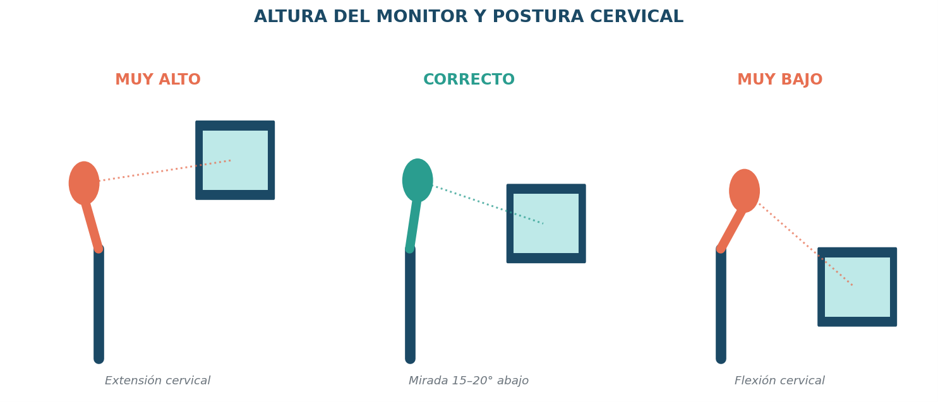
Pantalla demasiado alta → extensión cervical
El cuello se extiende hacia atrás para elevar la mirada. Esto comprime las facetas articulares posteriores y sobrecarga la musculatura suboccipital. Es la posición típica de quien colocó el monitor sobre la torre de la computadora o sobre libros para «ahorrar espacio».
Consecuencias: cefalea tensional occipital, sensación de rigidez al mirar hacia arriba, hormigueo ocasional en brazos.
Pantalla demasiado baja → flexión cervical
El cuello se flexiona hacia adelante. La musculatura extensora posterior queda en contracción excéntrica sostenida —trabajando permanentemente para evitar que la cabeza caiga— durante toda la jornada.
Esta es la posición de toda persona que trabaja con laptop sin base elevadora. Sin excepción.
Consecuencias: dolor entre los omóplatos, tensión en trapecio superior, cefaleas, y a largo plazo la postura de cabeza adelantada que persiste incluso fuera del escritorio.
Ambas posiciones, según la guía de OSHA, aumentan el riesgo de trastornos musculoesqueléticos con el tiempo.
Los números correctos
Las guías de OSHA para monitores son concretas:
| Parámetro | Especificación |
| Distancia | 50 a 100 cm (20 a 40 pulgadas) del ojo a la pantalla |
| Altura | Línea superior de la pantalla al nivel de los ojos o por debajo |
| Ángulo del centro | 15 a 20 grados por debajo de la horizontal de la mirada |
| Orientación | Perpendicular a la ventana |
| Posición lateral | Directamente al frente, nunca en diagonal |
Ese último punto merece énfasis. Un monitor colocado en diagonal —muy común en escritorios en L o cuando se usa un segundo monitor lateral como principal— obliga a una rotación cervical sostenida. La rotación mantenida es peor que la flexión, porque además de cargar la musculatura genera asimetría: un lado se acorta y el otro se elonga, día tras día.
El monitor equivocado: cuando el problema es el equipo, no la postura
Aquí está el punto que da título a este artículo. Muchas veces la mala postura no es un mal hábito corregible: es la única postura posible con el equipo disponible.
1. Monitor sin ajuste de altura
Es el problema más común y el más caro de ignorar. Un monitor con base fija viene a la altura que el fabricante decidió, que corresponde a un percentil estadístico y no a usted.
Si usted mide 1.60 m o 1.90 m, ese monitor está mal para usted y no hay postura que lo arregle. Sus opciones son un monitor con ajuste de altura, una base elevadora, o un brazo articulado.
Al comprar, verifique que la ficha técnica especifique el rango de ajuste vertical. Muchos monitores económicos solo permiten inclinación (tilt), no altura.
2. Laptop como equipo principal
La laptop es un compromiso de diseño irresoluble: pantalla y teclado están unidos, y sus alturas óptimas son distintas.
- Si pone el teclado a la altura correcta (codos a 90°), la pantalla queda 25 cm por debajo del nivel adecuado
- Si eleva la pantalla, el teclado queda a la altura del pecho
No hay tercera opción. Si trabaja más de dos horas diarias en laptop, necesita base elevadora más teclado y mouse externos. No es una preferencia, es la única configuración que permite postura neutral.
3. Monitor demasiado grande para la distancia disponible
Este problema ha crecido con la popularización de los escritorios compactos y los monitores de 27″ y 32″.
Cuando un monitor grande se coloca sobre su base de fábrica en un escritorio de poca profundidad, ocupa el espacio focal y fuerza al usuario a una posición de campo cercano. Un escritorio de 60 cm de fondo con un monitor de 27″ sobre base convencional deja al usuario a menos de 50 cm de la pantalla, fuera del rango recomendado.
Además, un monitor grande a poca distancia obliga a movimientos de cabeza para recorrer la pantalla, en lugar de movimientos oculares. Eso es rotación cervical repetida.
Reglas prácticas de dimensionamiento:
| Tamaño de monitor | Distancia mínima recomendada | Profundidad de escritorio |
| 22-24″ | 50-60 cm | 60 cm suficiente |
| 27″ | 70-80 cm | 70 cm mínimo |
| 32″ | 90-10 cm | 80 cm mínimo, o brazo articulado |
Si su escritorio no da la profundidad, el brazo articulado la recupera: al eliminar la base, permite empujar el monitor hacia atrás y ganar entre 10 y 15 cm de distancia focal.
4. Ultrawide mal configurado
Un monitor ultrawide de 34″ o 49″ reemplaza dos monitores, lo cual es bueno para el cuello si se usa correctamente: el usuario debe sentarse centrado y usar la periferia con movimientos oculares.
El error frecuente es usar el ultrawide como si fueran dos pantallas, colocando la ventana de trabajo principal en un extremo. Eso es exactamente la rotación cervical sostenida que se quería evitar.
El caso de la laptop, en detalle
Merece su propia sección porque afecta a la mayoría de los trabajadores híbridos.
Configuración incorrecta (la que usa casi todo el mundo):
Laptop sobre el escritorio, pantalla a 35 cm de altura, teclado integrado. Resultado: flexión cervical de 25 a 40 grados durante toda la jornada.
Configuración correcta:
- Base elevadora que suba la pantalla hasta que el borde superior quede al nivel de los ojos
- Teclado externo a la altura de los codos
- Mouse externo junto al teclado, misma altura
- Silla ajustada para que los pies queden apoyados
El costo total de esa conversión —base, teclado y mouse— suele ser inferior al de una consulta de fisioterapia, y considerablemente inferior al de una incapacidad por cervicalgia.
Alternativa superior: laptop cerrada conectada a un monitor externo, junto con teclado y mouse externos. Es una configuración de escritorio completa que conserva la movilidad de la laptop.
Postura completa: el cuello no trabaja solo
La posición cervical depende de la cadena completa. Corregir el monitor sin corregir el resto tiene efecto parcial.
De abajo hacia arriba:
- Pies: apoyados planos en el piso. Si no llegan, reposapiés. Los pies colgando inclinan la pelvis y desestabilizan toda la cadena.
- Rodillas: aproximadamente a 90°, ligeramente por debajo de las caderas
- Pelvis: en posición neutral, apoyada contra el respaldo. El soporte lumbar debe llenar la curva natural de la espalda baja.
- Codos: aproximadamente a la altura del teclado, cerca del cuerpo
- Hombros: relajados, sin elevación. Los hombros elevados son casi siempre síntoma de superficie de trabajo demasiado alta o apoyabrazos mal ajustados.
- Cabeza: equilibrada sobre el torso, mirada ligeramente descendente
Superficie de trabajo: ajustable entre 50 y 71 cm de altura según las guías de OSHA, con espacio libre debajo para las piernas.
Regla de diagnóstico: si sus hombros están elevados o tensos al final del día, el problema casi nunca es el cuello — es la altura del escritorio o del apoyabrazos.
Señales de que su configuración está mal
- Molestia en la base del cráneo al final del día
- Tensión en trapecio superior (la zona entre cuello y hombro)
- Dolor entre los omóplatos
- Cefaleas que empiezan en la nuca
- Necesidad de estirar el cuello frecuentemente
- Rigidez matutina en el cuello
- Hormigueo intermitente en brazos o manos
Si además de estos síntomas hay hormigueo persistente, pérdida de fuerza en brazos o dolor irradiado, consulte a un profesional de la salud. Este artículo es informativo y no sustituye evaluación médica.
Rutina de movilidad cervical
Tres minutos, tres veces al día:
- Retracción cervical (doble mentón): lleve la barbilla hacia atrás sin bajarla, como haciendo papada. Mantenga 5 segundos. Diez repeticiones. Es el ejercicio más importante para contrarrestar la cabeza adelantada.
- Inclinación lateral: oreja hacia el hombro, sin levantar el hombro. 20 segundos por lado.
- Rotación: mire por encima de un hombro, lentamente. 20 segundos por lado.
- Apertura torácica: manos entrelazadas detrás de la cabeza, codos hacia afuera, expanda el pecho. 20 segundos.
- Círculos de hombro: diez hacia atrás. La musculatura del hombro y la cervical comparten inserciones.
Lista de compra según su situación
| Situación actual | Qué necesita |
| Monitor de base fija a altura incorrecta | Base elevadora o brazo articulado |
| Laptop como equipo principal | Base elevadora + teclado + mouse externos |
| Monitor grande en escritorio de poca profundidad | Brazo articulado (recupera 10–15 cm) |
| Dos monitores con uso asimétrico | Brazos duales, o reconfigurar el principal al centro |
| Setup híbrido oficina/casa | Monitor externo en cada ubicación, laptop como CPU |
| Escritorio demasiado alto y no ajustable | Bandeja de teclado bajo el escritorio, o silla más alta + reposapiés |
En resumen
La postura no es una cuestión de disciplina. Es una consecuencia de la geometría del puesto de trabajo. Nadie mantiene una postura correcta cuando el equipo la hace imposible: el cuerpo siempre se adapta al equipo, nunca al revés.
Si su monitor no permite ajuste de altura, si trabaja en laptop sin base elevadora, o si su pantalla está en diagonal, no tiene un problema de hábitos. Tiene un problema de equipamiento, y ese sí se resuelve con una compra.
En DISOLTEC-TECNOLOGÍA ofrecemos monitores con ajuste de altura, brazos articulados, bases elevadoras y teclados y mouses externos para configurar puestos de trabajo ergonómicos. Consúltenos para equipamiento individual o corporativo.
Fuentes consultadas
- Occupational Safety and Health Administration (OSHA) — eTools: Computer Workstations, Monitors
- OSHA — Computer Workstations: Neutral Working Postures
- OSHA — Guía de ergonomía para estaciones de trabajo con computadora