
Categoría: Mantenimiento y vida útil
Tiempo de lectura: 7 minutos
Dos razones para leer esto
La primera es económica: la limpieza regular es uno de los factores que pueden contribuir a prolongar la vida útil de teclados, mouses, pantallas y headsets. La acumulación de residuos puede afectar el funcionamiento y acelerar el deterioro de un teclado.
La segunda es que la mayoría de los daños en periféricos por limpieza los causa la limpieza misma. Alcohol sobre una pantalla con recubrimiento antirreflejo, agua que entra por las ranuras de un teclado, papel abrasivo sobre un panel: son daños permanentes causados con buena intención.
Este artículo cubre qué usar, qué no usar, y cómo hacerlo por tipo de equipo.
Regla de oro
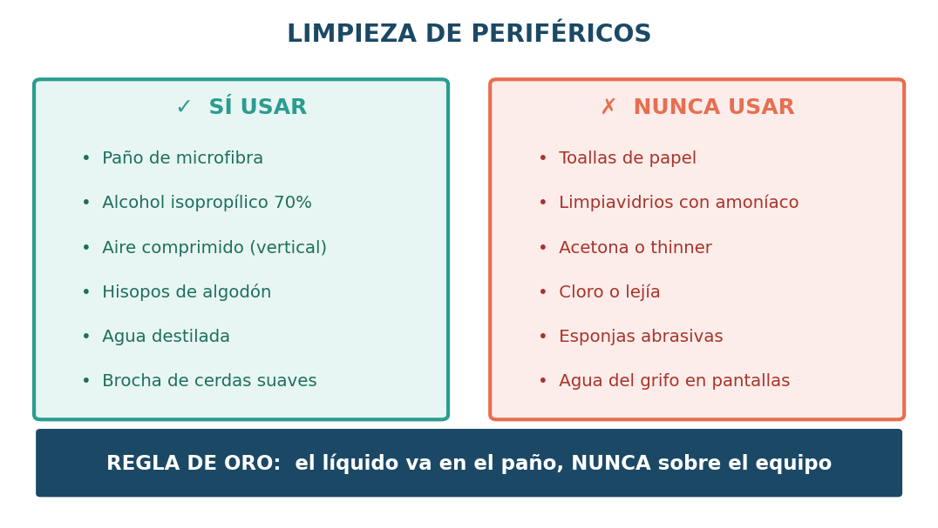
Nunca aplique líquido directamente sobre el equipo. Siempre sobre el paño, y luego el paño sobre el equipo.
Esta única regla previene la mayoría de los daños catastróficos por limpieza.
El kit básico
Lo que necesita para todo lo que sigue:
| Elemento | Uso | Costo aproximado |
| Paños de microfibra (2-3) | Pantallas, superficies, carcasas | $5 – 10 |
| Alcohol isopropílico 70% | Desinfección de plásticos y superficies | $3 – 6 |
| Aire comprimido en lata | Ranuras, teclados, ventilaciones | $6 -10 |
| Hisopos de algodón | Esquinas y espacios estrechos | $2 |
| Agua destilada | Diluir, limpiar pantallas | $2 |
| Brocha suave de cerdas naturales | Polvo en teclados y superficies delicadas | $3 |
Costo total: menos de $30, y el kit dura años.
Lo que NUNCA debe usar
- Toallas de papel o pañuelos desechables: contienen fibras de madera que rayan pantallas y plásticos brillantes
- Limpiavidrios con amoníaco (tipo Windex): el amoníaco degrada los recubrimientos antirreflejo de las pantallas de forma irreversible
- Alcohol etílico de alta concentración sobre pantallas: disuelve recubrimientos
- Acetona o thinner: disuelve plásticos ABS. En segundos.
- Cloro o lejía: corrosivo para contactos y decolorante para plásticos
- Esponjas abrasivas: rayan cualquier superficie
- Agua del grifo sobre pantallas: los minerales dejan manchas al secarse
Pantallas y monitores
Es el componente más delicado y donde más daño se causa.
Materiales
- Paño de microfibra limpio y seco
- Agua destilada
- (Opcional) limpiador específico para pantallas, formulado sin amoníaco ni alcohol
Procedimiento
- Apague la pantalla. Es más fácil ver el polvo y la suciedad sobre fondo negro, y evita riesgo eléctrico.
- Espere a que se enfríe si estuvo encendida largo rato.
- Pase el paño seco primero, con movimientos suaves de arriba hacia abajo. Retirar el polvo seco antes de humedecer evita convertirlo en lodo abrasivo.
- Humedezca ligeramente el paño con agua destilada. Debe estar apenas húmedo, no mojado — si al apretarlo cae una gota, está demasiado mojado.
- Limpie con presión mínima, en líneas rectas o círculos amplios. Nunca frote con fuerza: en paneles LCD la presión excesiva puede dañar permanentemente los cristales líquidos.
- Seque con la parte limpia del paño.
- Limpie el marco y la base con alcohol isopropílico en el paño (el marco sí tolera alcohol; la pantalla no).
Errores frecuentes
- Rociar el líquido sobre la pantalla — puede escurrir hacia el marco y entrar a la electrónica
- Usar toallas de papel — rayado garantizado a mediano plazo
- Aplicar presión para quitar una mancha rebelde — insista con humedad, nunca con fuerza
- Limpiar con la pantalla encendida y caliente
Frecuencia recomendada: semanal para polvo, mensual para limpieza completa.
Teclados
Limpieza superficial (semanal, 3 minutos)
- Desconecte el teclado
- Voltéelo boca abajo y sacúdalo suavemente sobre un basurero
- Aire comprimido entre las teclas, con la lata vertical y en ráfagas cortas
- Pase un paño con alcohol isopropílico 70% sobre las superficies de las teclas
- Hisopo humedecido para los bordes
Sobre el aire comprimido: manténgalo siempre vertical. Si lo inclina, expulsa propelente líquido que puede dañar componentes. Use ráfagas cortas, no chorros continuos.
Limpieza profunda (semestral)
Solo en teclados mecánicos o de membrana con keycaps removibles. No intente esto en un teclado de laptop o de perfil bajo tipo chiclet.
- Fotografíe el teclado antes de retirar nada. Va a necesitar la referencia para el rearmado.
- Retire los keycaps con un extractor (viene incluido con muchos teclados mecánicos, o cuesta $3). Nunca los arranque con destornillador — quiebra los tallos.
- Lave los keycaps en agua tibia con jabón neutro. Déjelos secar completamente — mínimo 12 horas. Un keycap con humedad interna corroe el switch.
- Limpie la base con brocha, aire comprimido e hisopos con alcohol.
- Rearme siguiendo la foto.
Teclados de laptop
Aquí la precaución es máxima porque debajo del teclado está la placa madre.
- Nunca aplique líquido de ningún tipo directamente
- Aire comprimido con la laptop apagada y desconectada, inclinada a 75°
- Paño apenas humedecido en alcohol isopropílico, escurrido a fondo
- No retire las teclas: los mecanismos de tijera son frágiles y difíciles de reinstalar
Si derramó líquido en el teclado
- Desconecte inmediatamente. Si es laptop, apáguela a la fuerza manteniendo el botón de encendido.
- Voltéela boca abajo para que el líquido salga por donde entró
- No use secador de pelo — el calor deforma componentes y el aire empuja el líquido hacia adentro
- Deje secar 48 horas en ambiente ventilado
- Si el líquido era azucarado (refresco, café con azúcar), lo más probable es que requiera limpieza profesional: el azúcar cristaliza sobre los contactos
Mouse
Limpieza regular (semanal)
- Desconecte o retire las baterías
- Paño con alcohol isopropílico sobre la carcasa
- Limpie los patines (los deslizadores de teflón en la base) — la suciedad acumulada ahí es la causa número uno de movimiento irregular
- Hisopo seco alrededor de la lente del sensor. Nunca líquido directo en el sensor.
- Aire comprimido en la rueda de desplazamiento
Rueda que salta o no responde
Es la falla más común. Casi siempre es acumulación de residuo en el codificador rotatorio.
- Aire comprimido en el espacio alrededor de la rueda mientras la gira lentamente
- Hisopo apenas humedecido en alcohol, girando la rueda
- Si persiste, requiere desarmado — evalúe si vale la pena según el valor del mouse
Patines desgastados
Los deslizadores se desgastan con el uso. Cuando el mouse se siente «arrastrado» en lugar de deslizarse, los patines llegaron al final de su vida.
Los repuestos cuestan entre $5 y $10 y devuelven el mouse a condición de nuevo. Es el mantenimiento con mejor retorno en periféricos.
Headsets y audífonos
El más olvidado, y el que tiene implicaciones de higiene directa.
Por qué importa
Las almohadillas están en contacto con la piel durante horas. Acumulan sebo, sudor y células muertas. Sin limpieza regular, el resultado incluye:
- Deterioro acelerado del material (agrietamiento del cuero sintético)
- Pérdida del sello acústico — y con ella, la necesidad de subir el volumen, que es exactamente lo que queremos evitar
- Dermatitis de contacto
- Riesgo de otitis externa en uso compartido
Procedimiento (semanal)
- Almohadillas: paño apenas humedecido con agua tibia y jabón neutro. Escurrir bien. Secar con paño seco. Dejar airear antes de guardar.
• Sobre cuero sintético, evite el alcohol como rutina: reseca el material y acelera el agrietamiento. Úselo solo cuando necesite desinfectar.
• Sobre tela o espuma, si son removibles y el fabricante lo permite, lavado a mano con jabón neutro. - Diadema: paño con alcohol isopropílico
- Micrófono: paño seco o apenas humedecido. Nunca líquido dentro de la rejilla. Si tiene espuma antipop, retírela y lávela por separado.
- Cable: paño con alcohol, recorriéndolo de arriba hacia abajo
- Contactos de carga (inalámbricos): hisopo seco
Reemplazo de almohadillas
Cuando el material se agrieta, se aplasta permanentemente o pierde el sello, reemplácelas. La mayoría de los headsets profesionales tienen almohadillas de repuesto disponibles por $10 a $25.
Es la razón por la que un headset profesional dura cuatro años y uno de consumo uno: la parte que se desgasta es reemplazable.
En uso compartido o por turnos
Desinfección con alcohol isopropílico 70% entre usuarios, o almohadillas asignadas individualmente. En call centers con operación por turnos, lo segundo es la práctica correcta.
Impresoras
- Exterior: paño con alcohol isopropílico
- Cristal del escáner: paño de microfibra con limpiador sin amoníaco, o agua destilada
- Rodillos de alimentación: paño humedecido en agua, girándolos manualmente. Los rodillos sucios son la causa principal de atascos de papel.
- Interior: aire comprimido con la impresora apagada
- Cabezales (inyección de tinta): use la función de limpieza del software, no los toque manualmente
- Tóner derramado (láser): aspiradora específica para tóner o paño seco. Nunca aspiradora doméstica — las partículas de tóner atraviesan el filtro y se dispersan. Nunca agua caliente: fija el tóner permanentemente.
Computadoras y laptops
Exterior
- Paño con alcohol isopropílico sobre carcasa
- Aire comprimido en puertos y ranuras de ventilación
- Rejillas de ventilación: el punto crítico. El polvo acumulado ahí es la causa principal de sobrecalentamiento.
Interior (desktop)
Cada 6–12 meses:
- Apagar y desconectar completamente
- Aire comprimido en ventiladores, disipadores y fuente
- Sujete las aspas del ventilador mientras aplica aire — girar a alta velocidad genera corriente inversa que puede dañar la electrónica
- Brocha suave para polvo adherido
Interior (laptop)
Requiere desarmado parcial. Si no tiene experiencia, es preferible servicio técnico. Un ventilador obstruido en laptop genera throttling térmico y reduce la vida útil de los componentes.
Calendario de mantenimiento
| Frecuencia | Tarea |
| Semanal | Pantalla (polvo), superficies de teclado, almohadillas de headset, patines del mouse |
| Mensual | Limpieza completa de pantalla, aire comprimido en teclado, ranuras de ventilación |
| Trimestral | Rodillos de impresora, cristal de escáner, contactos y puertos |
| Semestral | Limpieza profunda de teclado (keycaps), interior de desktop |
| Anual | Evaluación de almohadillas y patines para reemplazo, revisión de ventiladores |
En resumen
Un kit de limpieza adecuado y una rutina periódica pueden ayudar a conservar sus periféricos en buen estado. La regla que evita casi todos los desastres es una sola: el líquido va en el paño, nunca en el equipo.
Y el mantenimiento con mejor retorno de todos: reemplazar las almohadillas de su headset cuando se agrieten. Cuesta $15, toma dos minutos, y le devuelve el aislamiento acústico que le permite trabajar a volumen seguro.
En DISOLTEC-TECNOLOGÍA contamos con kits de limpieza, almohadillas de repuesto y accesorios de mantenimiento para su equipo. Consúltenos.