
Categoría: Mantenimiento y vida útil
Tiempo de lectura: 8 minutos
El calor no es el síntoma, es el mecanismo de daño
Una laptop caliente no está simplemente incómoda. Está funcionando en un régimen que degrada sus componentes de forma acumulativa.
El calor afecta la electrónica por tres vías:l
- Degradación de semiconductores: la electromigración —el desplazamiento gradual de átomos en las pistas conductoras por efecto de la corriente— se acelera exponencialmente con la temperatura
- Estrés mecánico: los ciclos de calentamiento y enfriamiento expanden y contraen materiales con distintos coeficientes de dilatación, generando fatiga en soldaduras
- Degradación química: la pasta térmica se seca, los condensadores electrolíticos pierden capacidad, la batería de litio envejece más rápido
La consecuencia práctica: las temperaturas elevadas sostenidas pueden acelerar el desgaste de determinados componentes; el efecto depende del diseño térmico, el componente y el tiempo de exposición.
Cómo funciona la refrigeración de una laptop
Entender el sistema explica todas las fallas posibles.
El recorrido del calor:
- El procesador y la tarjeta gráfica generan calor
- Una pasta térmica transfiere ese calor a la base de cobre del disipador
- Los heat pipes (tubos con fluido en cambio de fase) conducen el calor hacia las aletas
- El ventilador empuja aire a través de las aletas
- El aire caliente sale por las rejillas de escape
Cada uno de esos cinco pasos puede fallar. Y en un laptop, todo eso ocurre en un espacio de menos de dos centímetros de altura.
Las siete causas del sobrecalentamiento
1. Polvo en las aletas del disipador — la causa más común
El ventilador aspira aire, y con él, polvo. Ese polvo se acumula en las aletas del disipador formando una capa que aísla térmicamente y bloquea el flujo de aire.
Señales: el ventilador suena constantemente a máxima velocidad pero sale poco aire, y el que sale no está tan caliente como debería. Eso significa que el calor no está saliendo.
Frecuencia: en ambientes normales, cada 12 a 18 meses. En ambientes polvorientos o con mascotas, cada 6 a 9 meses.
Solución: limpieza con aire comprimido. Para el interior, requiere desarmado parcial.
2. Pasta térmica degradada
La pasta térmica llena las imperfecciones microscópicas entre el procesador y el disipador. Con el tiempo y los ciclos térmicos, se seca, se agrieta y pierde conductividad.
Vida útil típica: 3 a 5 años en pasta de fábrica; menos si el equipo opera consistentemente caliente.
Señales: temperaturas altas incluso después de limpiar el polvo. Picos térmicos inmediatos al aplicar carga.
Solución: reemplazo de pasta térmica. Requiere desarmado y experiencia; se recomienda servicio técnico salvo que tenga práctica.
3. Superficie de apoyo que bloquea la entrada de aire
La mayoría de las laptops toman aire por rejillas en la base. Colocarlas sobre superficies blandas —cama, sofá, almohada, piernas— bloquea esas entradas.
Es la causa más frecuente de sobrecalentamiento agudo y la más fácil de corregir.
Solución: superficie rígida y plana siempre. Una base elevadora resuelve esto y de paso corrige la altura de pantalla que su cuello necesita.
4. Ventilador defectuoso
Los rodamientos del ventilador se desgastan.
Señales: ruido de traqueteo o chirrido, velocidad irregular, o silencio total con temperaturas altas (peor escenario: el ventilador dejó de girar).
Solución: reemplazo del ventilador. Es un componente relativamente económico, entre $15 y $50 según el modelo.
5. Temperatura ambiente
Las especificaciones de operación de la mayoría de laptops asumen un ambiente entre 10°C y 35°C. Por encima de eso, la capacidad de disipación se reduce proporcionalmente, porque el gradiente térmico entre el componente y el aire disminuye.
En climas cálidos sin aire acondicionado, esto es un factor real y persistente.
6. Carga de trabajo sostenida
Renderizado, compilación, virtualización, videojuegos: cargas que mantienen el procesador al 100% durante períodos prolongados generan más calor del que un chasis delgado puede disipar continuamente.
Las laptops ultradelgadas están diseñadas para cargas intermitentes, no sostenidas. Si su trabajo es de carga continua, ese formato es el equipo equivocado.
7. Software: procesos en segundo plano
A veces el calor no es un problema térmico sino de carga innecesaria: actualizaciones en segundo plano, indexación, sincronización de nube, extensiones de navegador, o malware.
Diagnóstico: revise el administrador de tareas cuando la laptop esté caliente sin razón aparente. Si un proceso consume CPU de forma constante, ese es su problema.
Qué es el throttling térmico y por qué importa
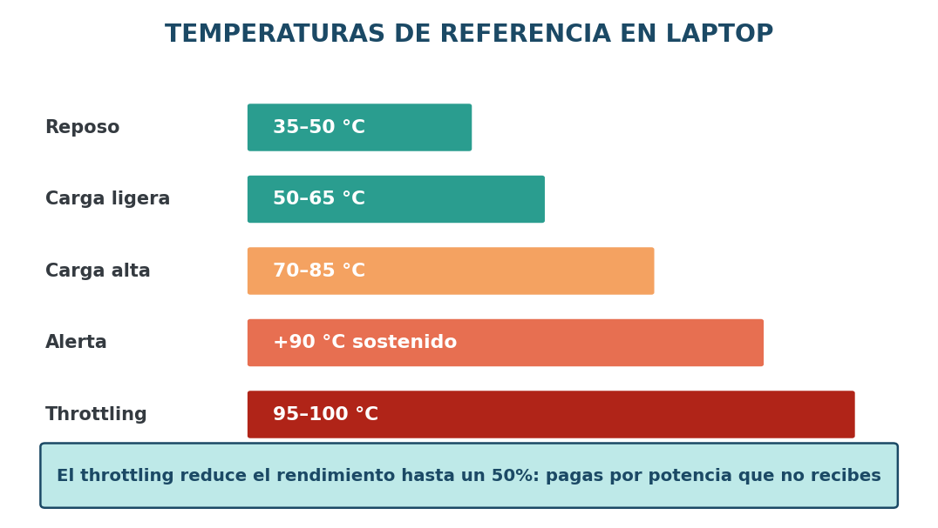
Cuando el procesador alcanza su temperatura límite —típicamente entre 95°C y 100°C— reduce automáticamente su frecuencia de operación para generar menos calor. Se llama throttling térmico.
Es un mecanismo de protección: prefiere ir lento a destruirse. Pero significa que usted está pagando por rendimiento que no está recibiendo.
Una laptop con throttling constante puede operar entre 30% y 50% por debajo de su capacidad nominal. Muchas laptops que «se volvieron lentas» no tienen un problema de software: tienen las aletas del disipador tapadas.
Cómo detectarlo: instale un monitor de temperatura y frecuencia. Si bajo carga la temperatura se estabiliza en 95–100°C mientras la frecuencia cae por debajo de la nominal, hay throttling.
Temperaturas de referencia
| Estado | Rango normal | Alerta |
| Reposo (idle) | 35 – 50°C | Más de 60°C |
| Carga ligera (ofimática, navegación) | 50-65°C | Más de 75°C |
| Carga alta (render, compilación, juegos) | 70-85°C | Más de 90°C sostenido |
| Límite de throttling | 95-100°C | Alcanzarlo con frecuencia |
Las temperaturas puntuales altas no son alarmantes; el problema es la exposición sostenida.
Medidas correctivas por nivel
Inmediatas y gratuitas
- Superficie rígida siempre. Nunca sobre cama, sofá o piernas.
- Deje espacio libre alrededor de las rejillas de entrada y salida
- Revise procesos en segundo plano en el administrador de tareas
- Cierre pestañas del navegador. Es la causa más subestimada de carga de CPU.
- Actualice drivers, especialmente los de gráficos
- Ajuste el plan de energía: en Windows, «Rendimiento equilibrado» en lugar de «Máximo rendimiento» reduce temperaturas notablemente con impacto mínimo en tareas de oficina
De bajo costo ($15–60)
- Base elevadora con ventilación ($15–30): eleva la laptop y facilita el flujo de aire por la base. Doble beneficio ergonómico.
- Base refrigerante con ventiladores ($20–50): útil, aunque el beneficio depende de que sus ventiladores coincidan con la ubicación de las entradas de aire de su modelo. Verifique antes de comprar.
- Limpieza con aire comprimido ($8): mantenimiento externo básico
De mantenimiento ($30–100)
- Limpieza interna profesional: desarmado, limpieza de aletas, ventilador y conductos
- Reemplazo de pasta térmica: recomendado junto con la limpieza interna, cada 3 a 4 años
- Reemplazo de ventilador si presenta ruido o falla
Estructurales
- Undervolting: reducir el voltaje del procesador manteniendo la frecuencia. Reduce temperaturas de 5 a 15°C sin pérdida de rendimiento. Requiere software específico y conocimiento; no todos los equipos lo permiten.
- Limitar frecuencia máxima en el plan de energía si el trabajo no requiere el pico de rendimiento
- Reemplazo del equipo si el formato es inadecuado para la carga de trabajo real
El caso de la batería
La batería de litio merece atención aparte porque el calor la afecta de forma distinta.
Datos relevantes:
- Las baterías de litio se degradan más rápido a temperaturas elevadas
- La degradación se acelera cuando permanecen al 100% de carga
- La combinación de calor sostenido y carga completa es la peor condición posible
Prácticas que extienden la vida de la batería:
- Si trabaja conectado a corriente permanentemente, muchos fabricantes ofrecen software para limitar la carga al 80%. Actívelo.
- Evite dejarla al 100% en ambientes cálidos
- Si va a almacenar el equipo por meses, déjelo alrededor del 50% de carga
- No la deje descargarse completamente de forma habitual
Rutina de mantenimiento térmico
| Frecuencia | Acción |
| Diaria | Superficie rígida, espacio libre alrededor de rejillas |
| Mensual | Aire comprimido en rejillas externas |
| Trimestral | Revisión de procesos en segundo plano y monitoreo de temperaturas |
| Anual | Limpieza interna profesional |
| CAda 3-4 años | Reemplazo de pasta térmica |
Cuándo el problema ya no es mantenimiento
Considere reemplazo del equipo si:
- Después de limpieza interna y pasta nueva, las temperaturas siguen en throttling constante
- El throttling ocurre en cargas de trabajo normales para su uso
- El costo de reparación se aproxima al 40% del valor de un equipo nuevo equivalente
- La laptop es estructuralmente inadecuada para su carga de trabajo (ultradelgada para renderizado, por ejemplo)
Ampliamos los criterios de decisión en nuestro artículo sobre cuándo actualizar y cuándo reemplazar su equipo.
En resumen
El calor es el principal enemigo de la vida útil de una laptop, y la mayoría de sus causas son mantenimiento diferido: polvo acumulado, pasta térmica seca, y el hábito de trabajar sobre superficies blandas.
Tres acciones cubren la mayor parte del problema:
- Superficie rígida siempre — gratis
- Base elevadora con ventilación — $20, y de paso corrige la altura de pantalla
- Limpieza interna anual — $30–60, y probablemente recupera rendimiento que creía perdido
Si su laptop «se volvió lenta» en los últimos dos años y nunca le ha hecho limpieza interna, empiece por ahí antes de considerar reemplazarla.
En DISOLTEC-TECNOLOGÍA ofrecemos bases refrigerantes, elevadores con ventilación y kits de limpieza. Consúltenos también por opciones de renovación de equipo.